Hi Knuzen,
Danke für die Rückmeldung !
Ja, manchmal helfen vereinfachte User-Praxis-Berichte schneller, als 100-e Seiten dröge Anleitungen.
;)Und weil man einfach nie auslernt, gibt's jetzt gleich noch einen weiteren Crash-Kurs für DAZ hinterher.
Wer sich das "Wert-Paket" (s.o.) runtergeladen hat, wird nämlich feststellen, dass dort einfach nur Ordner mit Objektdateien enthalten sind, die sich noch nicht mal mit irgendeinem 3D-Programm darstellen lassen.
Für solche exportierten Morphs verfügt DAZ über das sogenannte "Morph Loader" Tool, das in 2 Ausfertigungen existiert, nämlich als Morph Loader Advanced" und als "Morph Loader Pro":

Mit dem Pro-Teil lassen sich Morphs für die neueren Genesis-Figuren laden, der Advanced-Loader ist dagegen scheinbar für die älteren Figuren (Michael/Victoria..) zuständig.
Wer den Pro-Teil mal ausprobieren möchte, kann das z.B. mit dem
Genesis-Animal von Luckytrefle machen, das zwar in DAZ als Morph angezeigt wird, dann aber nur eine Fehlermeldung ausspuckt.
In diesem Fall also die ganze Genesis-Figur markieren, den Morph Loader Pro starten, die Skala bei 100 % belassen, dann den "Load Morphs for" auf "Primary Figure (Vertex Only) setzen, die Objekt-Datei als "Morph File" auswählen und akzeptieren:
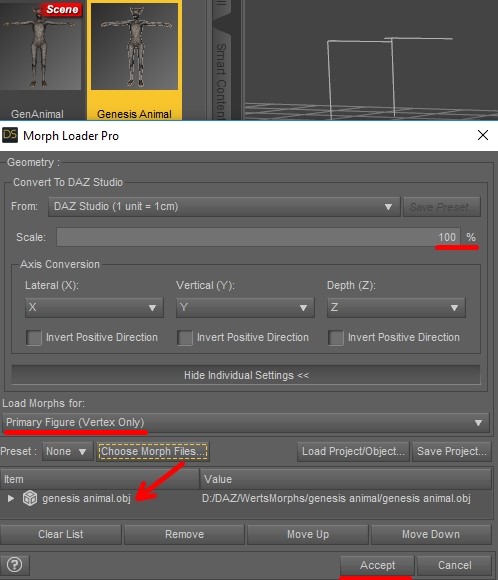
Anschließend den neuen Morph auf 100 % setzen und fertig ist der Salat:

Genesis Animal im CC:

Wie ich heute gerade gelernt habe, funktioniert das aber nicht bei M4/V4 (und umgekehrt), sondern hier benötigen wir den "Advanced Morph Loader":

Das betrifft jetzt im Übrigen alle Morphs aus dem Wert-Paket (sind halt schon etwas älter und wurden für M4/V4 etc. erstellt).
Da diese aber nur für bestimmte Teile des Körpers erstellt wurden, müssen wir zunächst noch 1 Schritt zurück, und das Körperteil markieren, das gemorpht werden soll. In den meisten Fällen ist es nur der Kopf, in einigen aber auch der Hals (Neck) und bei Shrek betrifft es sogar 5 Morphs, die zuvor einzeln markiert werden müssen, bevor sie eingeladen werden können:

So sieht dann z.B. die Zwischenstufe ohne Hals- und Brustkorbmorph aus:

Nach dem Öffnen des Advanced Morph Loaders wieder ähnliches Vorgehen wie beim Pro, zunächst suchen wir das Morph-Objekt und setzen "Load Morphs for" wieder auf "Primary Selection..".
Dann gibt's allerdings einen kleinen, aber deutlichen Unterschied, denn die Skala wird auf "24375" gesetzt !
Diese Skalierung wird in einigen, aber nicht in allen beiliegenden Readme-Texten angegeben, trifft aber auf alle Wert-Morphs zu !
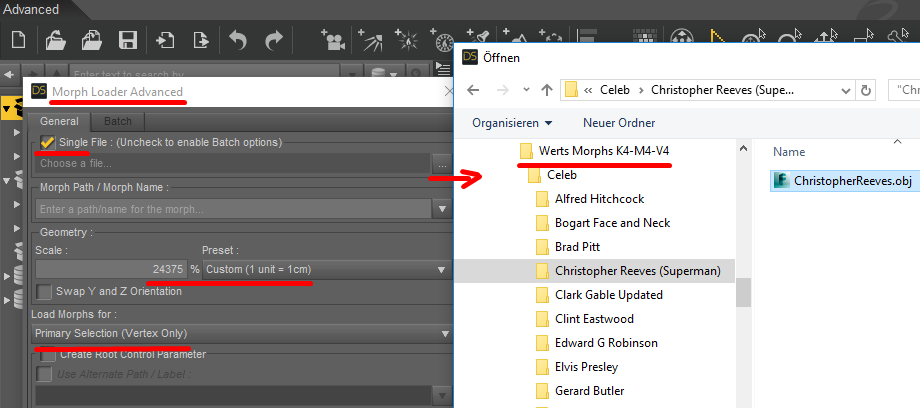
Anschließend den Morph wieder auf 100 % setzen, damit er wirksam wird.

Sollte der Morph beim FBX-Export nicht ausgegeben werden (ausprobieren !), dann in den Morph Export Rules den Head auf "Bake" setzen:

So, dann mal viel Spaß beim Konvertieren !
BG
tripfreak
:)
--------------------------------------------------