|
By vidi - 17 Years Ago
|
Hier werde ich die WidgetCast Tutorial Ecke für Beginner eröffnen . Das Programm ist eigentlich relativ simpel zu bedienen, aber da es englisch ist vieleicht nicht so intutiv am Anfang für den ein oder anderen.
Heute aus gegebenden Anlass die Lextion Schrift in Widget Cast. Wie immer nicht unbedingt schön und schick aber es soll ja auch nur um die Funktionsweise gehen :P
http://mjmedia.de/text/text.html
|
|
By uli.beyer - 17 Years Ago
|
DANKE vidi, sehr gute Idee!
Habe heute wie blöd nach nem Lernvideo für WidgetCast gesucht, da gibts anscheinend nichts.
Schon weiß ich was für nen Fehler ich gemacht habe. Hatte nur das T für Text angelickt ohne den Rahmen zu ziehen, lol.
Ja ist echt schade, dass es WidgetCast nur in englisch gibt, aber denke mit deiner Hilfe ist es fü alle lernbar.
|
|
By uli.beyer - 16 Years Ago
|
sag mal vidi, wenn ich flash auswähle um etwas blinken zu lassen, kann ich das verkürzen, so dass es nicht über die gesamte Dauer blinkt?
Danke im Vorus.
Gruß uli
|
|
By vidi - 16 Years Ago
|
Nur mit Trick 17 , leider ;) WC hat echt noch einige Wünsche offen, aber die bei RL begeistern ja immer mit sensationellen Updates. Ich bin schwer am hoffen das da noch einiges kommt
Aber vorerst macht man das so ...
Du machst 2 identische Seiten. Damit das alles an genau der selben Stelle sitz muß du mit copy und paste arbeiten.(Diese Button befinden sich rechts unterhalb der Layer)
Also auf der ersten Seite ein Objekt makieren dann copy button drücken auf die 2. Seite wechseln und paste Button drücken das solange wiederholen bis die zweite Seite genau so aussieht wie die Erste(leider kann man das bei WC noch nicht in einem Rutsch machen habe ich aber mal auf die Wunscchliste gesetzt;))
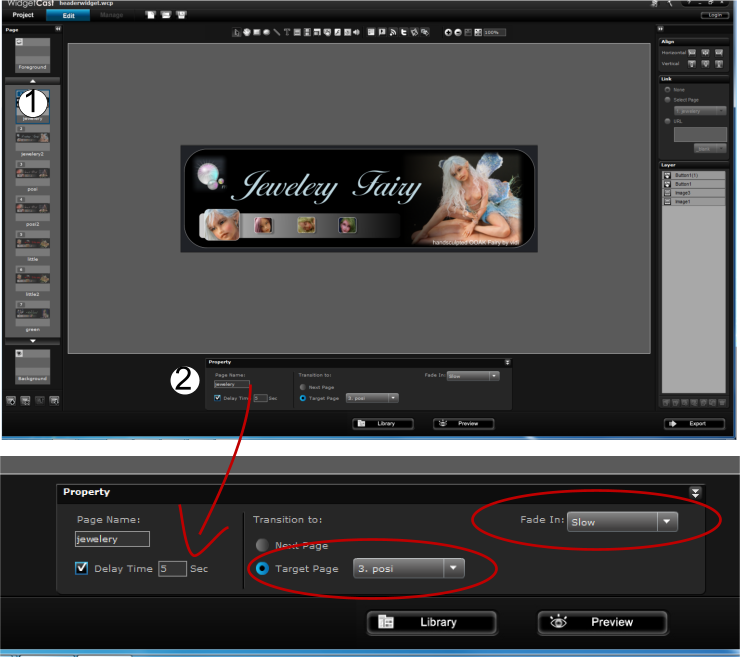
Dann wieder auf der ersten Seite, machst du dann für dein Objekt das blinken soll flash an . Zusätzlich gibst du bei Seiten einstellung Property Delay time (automatischer Start in eine neue Seite) die Sekunden ein zb 5 sekunden und bei taget page(Zielseite) die Seite 2 an.
Dann gehst du zu Seite 2 dort kannst du bei Seiteneinstellung Property noch fade in wählen (wie die Seite eingeblendet werden soll) kann aber hier bei none (keine) bleiben Aber spiel ruhig mal rum vielleicht magst du ja lieber eine sanfte Einblendung
Auf der 2. Seite dann läst du aber das Objekt nicht mehr flashen also machst da auf none(also das flackern aus)
Fertig ! Du hast nun folgendendes dadurch erreicht .Bei deinem Widget erscheint die Seite 1 das Objekt flackert, nach 5 sekunden wechselt diese dann automatisch in die 2 Seite wo das Objekt ja nicht mehr flackert . Wenn du wirklich alles 1:1 von Seite 1 und 2 positioniert hattest, dann eweckt es den Eindruck als wenn das flackern gestoppt wurde.
Probiers mal wie weit du mit der Anleitung hier alleine klar kommst, ansonsten mache ich genau sowas für unsere TUTReihe, aber zuvor bastle ich gerade an der anderen Rätselaufgabe:D
Also ein wenig Geduld :)
|
|
By uli.beyer - 16 Years Ago
|
na denn werde ich mal probieren, vidi!
Müsste mit deiner guten Erklärung zu schaffen sein, danke.
Gruß uli
|
|
By uli.beyer - 16 Years Ago
|
soweit alles ok vidi bis auf die Seiten einstellung Property Delay time.
Finde ich nicht.
Oh menno warum gibts WidgetCast nicht in deutscher Sprache!
Gruß uli
|
|
By vidi - 16 Years Ago
|
Sobald du rechts die Seite ausgewählt hast hast du unten einen Eigenschafteditior (property)
|
|
By uli.beyer - 16 Years Ago
|
danke vidi, hat geklappt.
Deinen Header konnte ich auch gut hochladen in WidgetCast. So kann man alles viel besser nachvollziehen.
Wo ich noch Probs habe, wenn ich etwas zwischengespeichert habe, also noch noch nicht exportiert, dies wieder zu finden und weiter zu bearbeiten ohne es dann zu löschen ... lol .. ist mir schon 3 x passiert.
kannst mir helfen?
Gruß uli
|
|
By vidi - 16 Years Ago
|
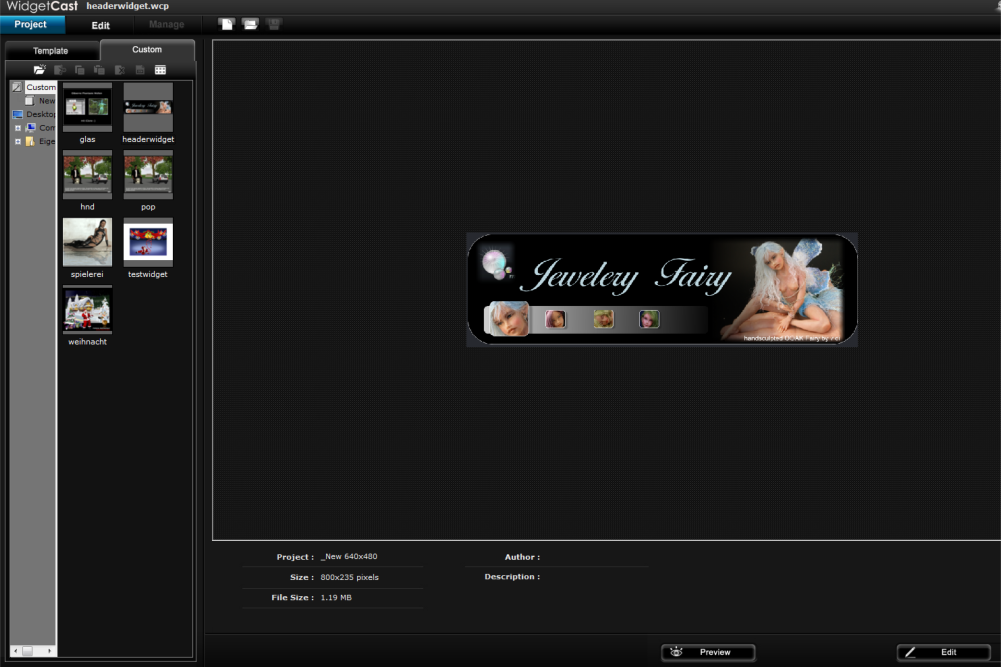
Normalerweise werden die im Costumordner abgespeichert. da hast du auch gleich noch ne Art Vorschau
|
|
By uli.beyer - 16 Years Ago
|
hmm, das isses ja da sind se bei mir nicht.
Ich sehe sie wenn ich oben neben dem öffnen Symbol auf Save gehe.
Nur wie hole ich die dann ?
|
|
By uli.beyer - 16 Years Ago
|
ah habs vidi, wenn ich über Arbeitsplatz, Dokumente und Einstellungen bla ... bla .. bla .. gehe.
Wäre aber natürlich besser auf dem von dir beschriebenen Weg.
|
|
By vidi - 16 Years Ago
|
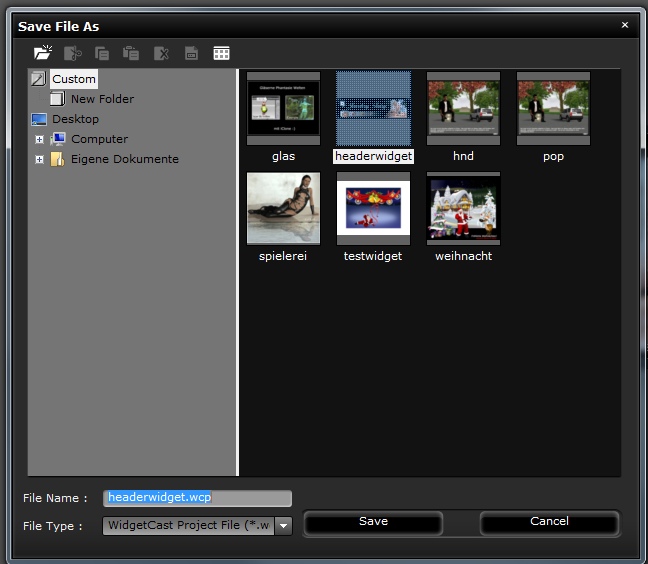
also die Teile haben die Endung .wcp vielleicht läst du mal Windows suchen wohin der die gespeichert hat . Dann öffnest du sie mit Doppelklick und speicherst noch mal richtig an gewünschter Stelle so das auch alles schön beisammen ist
Bei mir war das gleich von Anfang an das WC in Custom dort gespeichert hat. Das befindert sich bei C:\Users\Public\Documents\Reallusion\Custom\WidgetCast Custom
Aber man kann ja wenn wenn man will auch eigene Ziele wählen
|
|
By uli.beyer - 16 Years Ago
|
nee, wll die auch dahin speichern, danke vidi.
Grüßle uli
|
|
By vidi - 16 Years Ago
|
Hier nun ein weiteres Video zu Widgetcast. Hier zeige ich wie man sich eine Präsentation zusammensetzt. Dabei kann man auch etwas über die wichtigsten Programm funktionen lernen...
http://www.mjmedia.de/widgetPresent/widgetPresent.html
|
|
By uli.beyer - 16 Years Ago
|
gelungenes Werk vidi, danke.
Werde heute einmal versuchen das ganze nachzuvollziehen. Melde mich falls etwas nicht klappen sollte.
Gruß uli
|
|
By uli.beyer - 16 Years Ago
|
Ich raffs net, wenn ich mehrere Seiten in WidgetCast erstellt habe, die am Schluss zusammenzuführen, dass sie mir dann auch im fertigen Widget nacheinander gezeigt werden vidi.
Bräuchte da nochmal deine Hilfe!
Gruß uli
|
|
By vidi - 16 Years Ago
|
Es gibt zwei Möglichkeiten die Seiten miteinander zu verlinken .
1.
Also die erste Seite(die oberste im linken Bereich wo Page drübersteht) ist immer die Seite von der alles beginnt. Dann kannst du auf einen Button, Schrift oder Bild einen Link zuweisen und du kannst aussuchen ob zu einer URL oder zu einer Seite im Dokument.(die Option findest du im rechten Bereich wo Link drüber steht)
Möchtest du auf eine Internetseite verlinken wählst du URL aber möchtest du die Seiten in deinem Dokument miteiander verlinken wählst du selct page. Wichtig das du die Seiten so miteinder verlinkst das auf jeder auch wieder ein oder mehre Links sind damit du dich durch alle Seiten navigieren kannst.
2.
Dann gibt es noch die Möglichkeit das der Seitenwechsel automatisch auch ohne links von statten geht.
Dazu drückt man links bei den Minaturseiten (Page) auf eine Seite bzw man fängt am besten wieder mit der ersten Seite an. Daraufhin verändert sich unten auch der Editor , und du kannst dort Delay time anhaken und eingeben nach wieviel sekunden ein Seitenwechsel statt finden soll. Bei target page gibst du noch ein zu welcher Seite der automatische Wechsel sattfinden soll.
Das kannst du dann für alle anderen Seiten dann auch so gestallten, das es dann in etwa wie eine Slideshow abläuft ...
Schau mal wie weit du mit der Erklärung kommst ansonsten :)
|
|
By uli.beyer - 16 Years Ago
|
Hallo vidi,
habe ich heute im Renderostity Newsletter gesehen und finde die wunderschön:
http://www.renderosity.com/mod/bcs/index.php?ViewProduct=31640
Meinst du mit dem popConverter, den ich ja hoffentlich mit Hilfe vom RL Support nächste Woche kaufen und inst. kann, ist ein Transport nach WidgetCast möglich?
Danke im Voraus für deine Antwort.
Gruß uli
|